
Diese Hilfe gibt es auf Deutsch und Englisch.
Daten teilen
Sende Unterrichts-Basisdaten oder ein Unterrichtsvorhaben gezielt an eine verbundene Kollegin — verschlüsselt über das Sync-Postfach.
- So findest du es
- Menü → Daten teilen; oder Unterrichtsvorhaben → An Kollegen senden.
- So gehst du vor
- Inhalt wählen → Empfänger aus Kollegenliste → senden und auf dem Bildschirm bleiben, bis Mapidu die Zustellung bestätigt.
- Was es dir bringt
- Dein Kollege nimmt die Daten im Posteingang an — ohne Datei-Export oder manuelles Hin- und Herschieben.
Vom Inhalt zum Empfänger
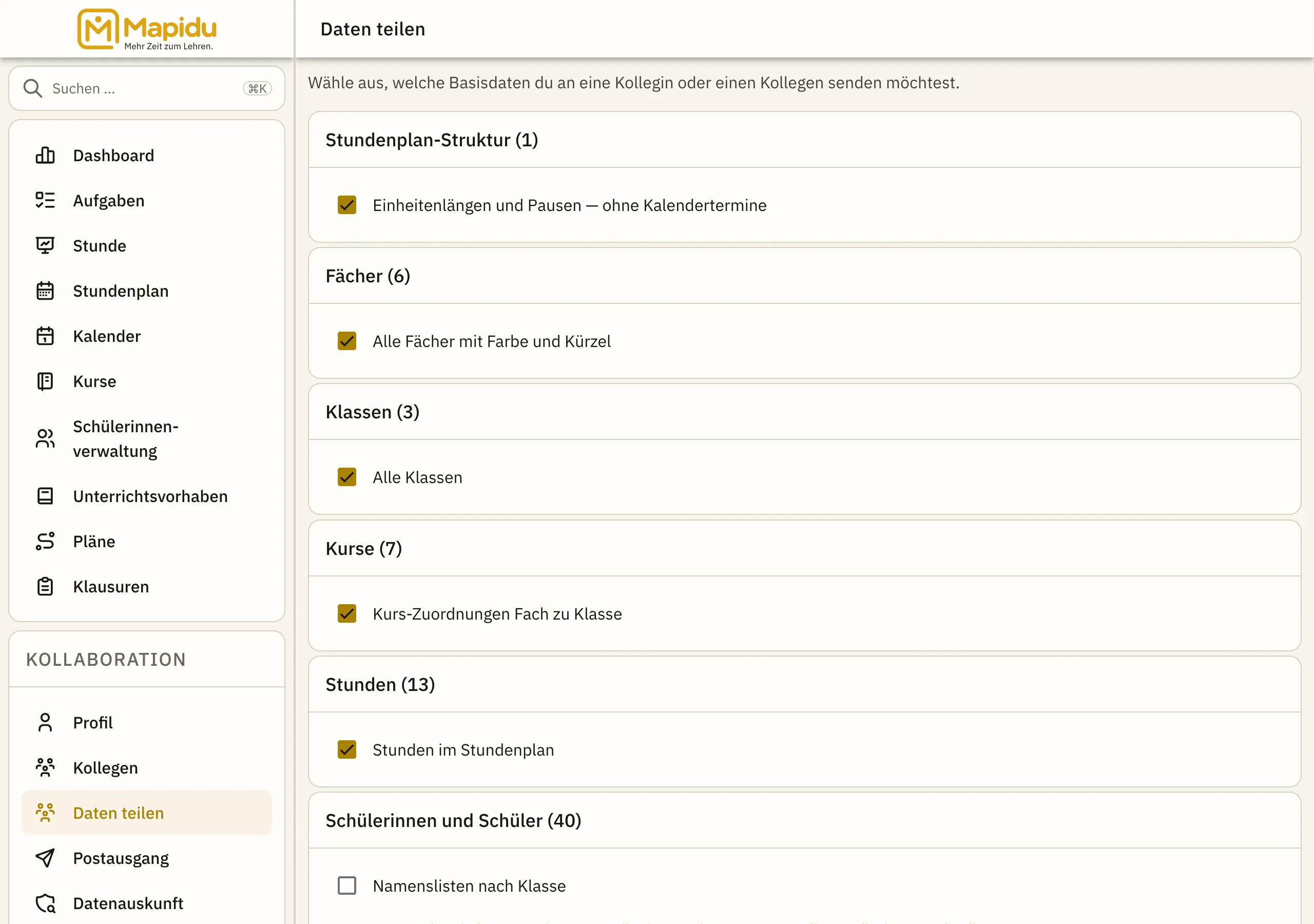
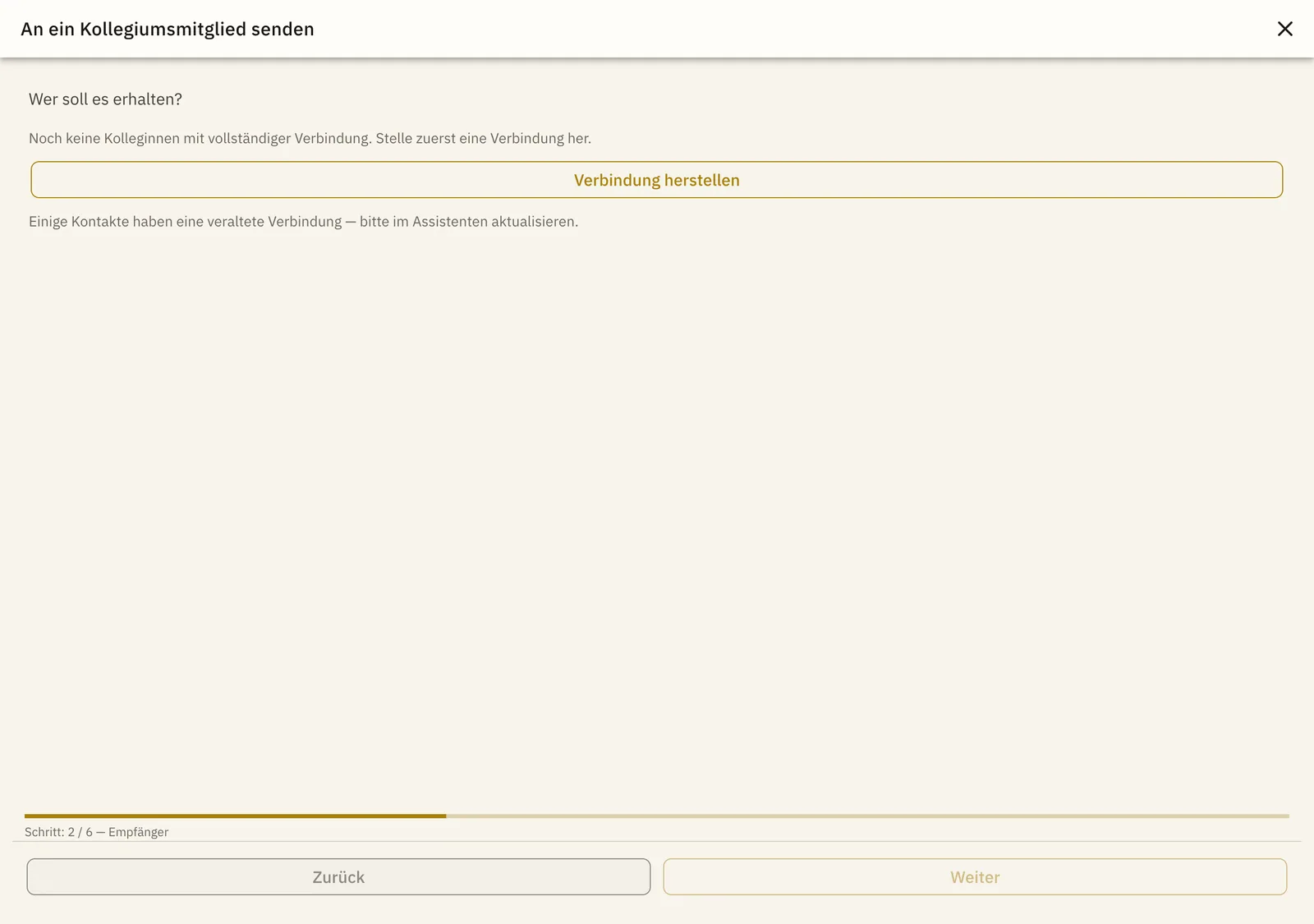
Zuerst wählst du die Daten aus; danach zeigt Mapidu, welche vollständige Verbindung als Empfänger bereitsteht oder noch ergänzt werden muss.
Basisdaten senden
- Hub öffnen Menü → Daten teilen.
- Kategorien wählen Häkchen setzen — z. B. Fächer, Klassen, Stundenplan; Schüler nur wenn nötig (Datenschutz beachten).
- Empfänger wählen Weiter → Kollegin aus der Liste; ohne Verbindung zuerst Assistent starten.
- Senden Bestätigen und warten — Mapidu weckt offline Kollegen ggf. kurz per Push.
Unterrichtsvorhaben senden
- Vorhaben öffnen Unterrichtsvorhaben in der Liste auswählen.
- Teilen starten Aktionsleiste → „An Kollegen senden“ (nicht Datei-Export).
- Wie oben Gleicher Flow: Inhalt → Empfänger → senden.
Was im Paket steckt
- Stundenplan-Struktur und Unterrichts-Einträge
- Fächer Klassen Kurse
- Custom-Notenschemata (nur eigene)
- Unterrichtsvorhaben inkl. Reihen und Schritte
Ohne vollständige Verbindung (Comm + Data Key) kann Mapidu nicht verschlüsselt zustellen — die App führt dich dann zum Verbindungs-Assistenten. Datei-Export bleibt als Fallback für Geräte ohne direkte Verbindung.