
Diese Hilfe gibt es auf Deutsch und Englisch.
Noten & Mitarbeit
Schriftliche Noten und mündliche Beteiligung, wahlweise pro Schüler oder pro Kurs.
- So findest du es
- Du findest beides unter Menü → Notenverwaltung.
- So gehst du vor
- Wähle links einen Schüler oder Kurs, lies rechts den Verlauf und trage über das Plus eine Note ein.
- Was es dir bringt
- Eine Frage, eine Antwort: Wie steht dieser Schüler gerade da?
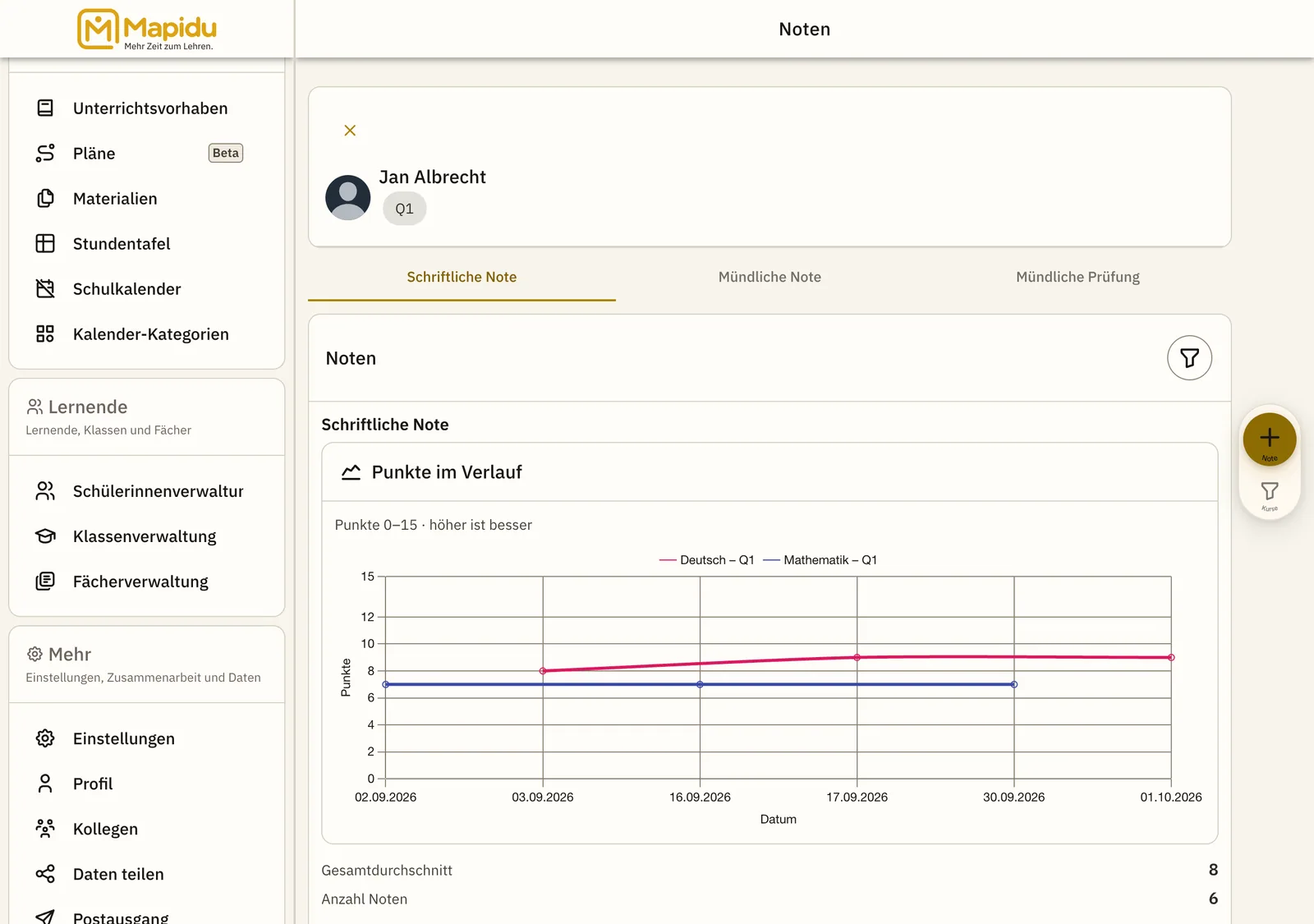
Bedienelemente
Schüler- / Kursliste
Hier wählst du, wessen Noten und Mitarbeit du gerade siehst. Sie steht in der linken Spalte der Notenverwaltung. Tippe einen Namen oder Kurs an. Rechts erscheinen dann der passende Verlauf und die Statistik.
Kursfilter
Eine Eingrenzung auf ein einzelnes Fach oder einen Kurs. Du findest ihn über der Liste oder in der Kopfzeile. Wähle einen Kurs aus der Liste. So siehst du nur relevante Einträge und scrollst weniger.
Noteneingabe
Ein Formular oder eine Schnelleingabe für eine neue Note. Sie öffnet sich im Detailbereich rechts oder über das Plus. Trage Note, Datum und bei Bedarf eine Beschreibung ein und speichere. Die Note steht danach sofort im Verlauf und in der Auswertung.
Mitarbeitsverlauf
Die mündliche Beteiligung, gesammelt aus der Unterrichtsführung. Sie steht im Detailbereich des Schülers, meist als eigener Abschnitt. Scroll einfach durch — neue Einträge entstehen automatisch in der Stunde. So bleibt die mündliche Leistung lückenlos nachvollziehbar.