
Diese Hilfe gibt es auf Deutsch und Englisch.
Erste Schritte
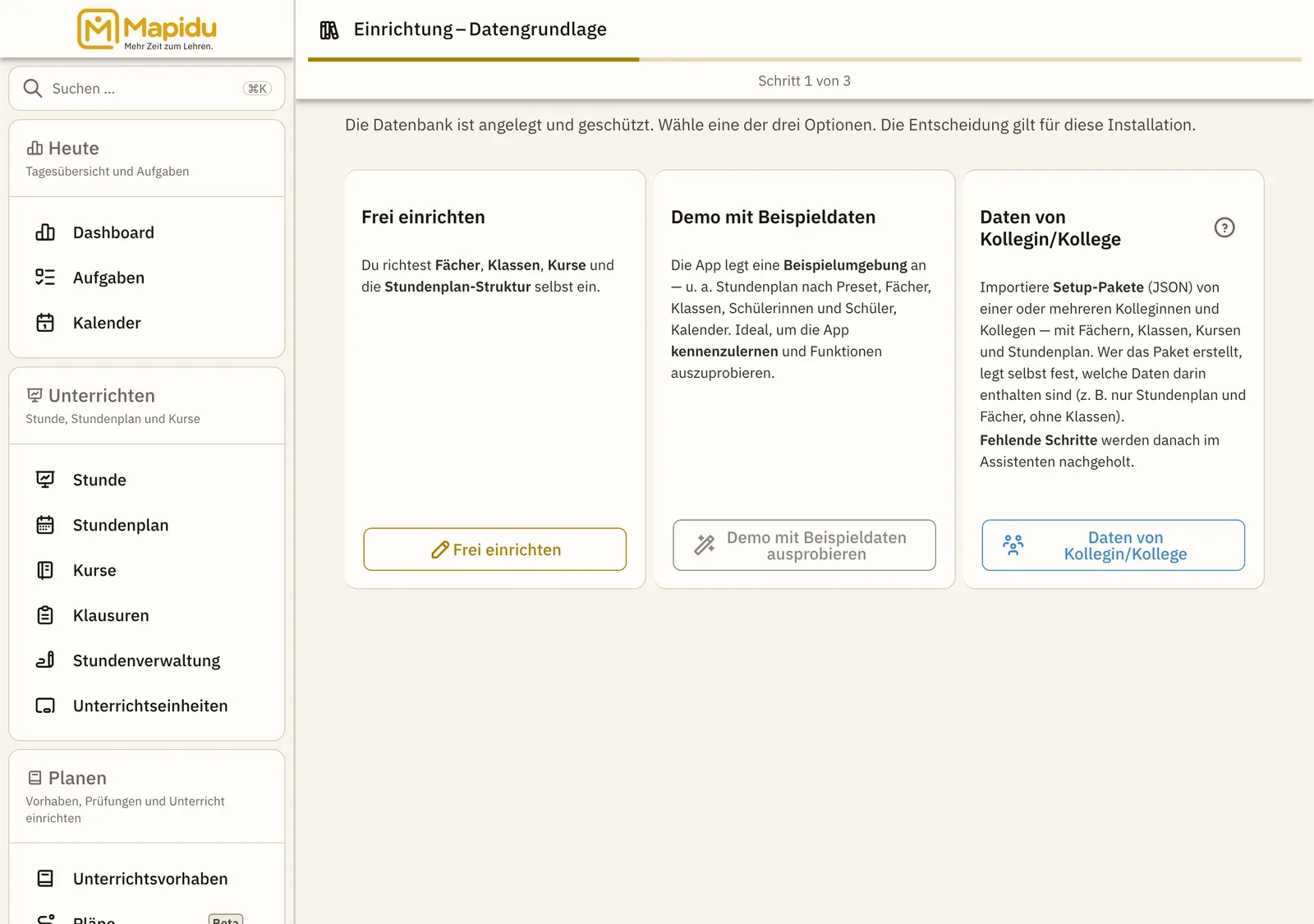
Die Einrichtung schützt deine App und macht Mapidu mit deinen Fächern, Klassen und Stunden vertraut.
- So findest du es
- Beim ersten Start führt dich Mapidu Schritt für Schritt durch alles Nötige; später findest du dieselben Optionen unter Menü → Einstellungen.
- So gehst du vor
- Du wählst zunächst einen Zugangscode, lädst auf Wunsch Demo-Daten und legst anschließend Fächer, Klassen, Schüler und den Stundenplan an.
- Was es dir bringt
- Danach laufen Dashboard, Unterricht und Noten rund, weil Mapidu deinen Schulalltag kennt.
Empfohlene Reihenfolge
- Zugang einrichten PIN und Passwort festlegen — so öffnest nur du die App.
- Zuständigkeit wählen Land und Region angeben, damit Mapidu die richtigen Ferien und Feiertage vorschlägt. Lässt sich überspringen und später nachholen.
- Stammdaten anlegen Fächer, Schulklassen, Schüler und Kurse pflegen.
- Stundenplan einrichten Menü → Einstellungen → Stundenplan-Assistent: Zeiten und Fächer zuordnen.
- Schultag prüfen Heute-Dashboard öffnen und checken, ob alle Stunden stimmen.