
Diese Hilfe gibt es auf Deutsch und Englisch.
Kolleginnen & Kollegen
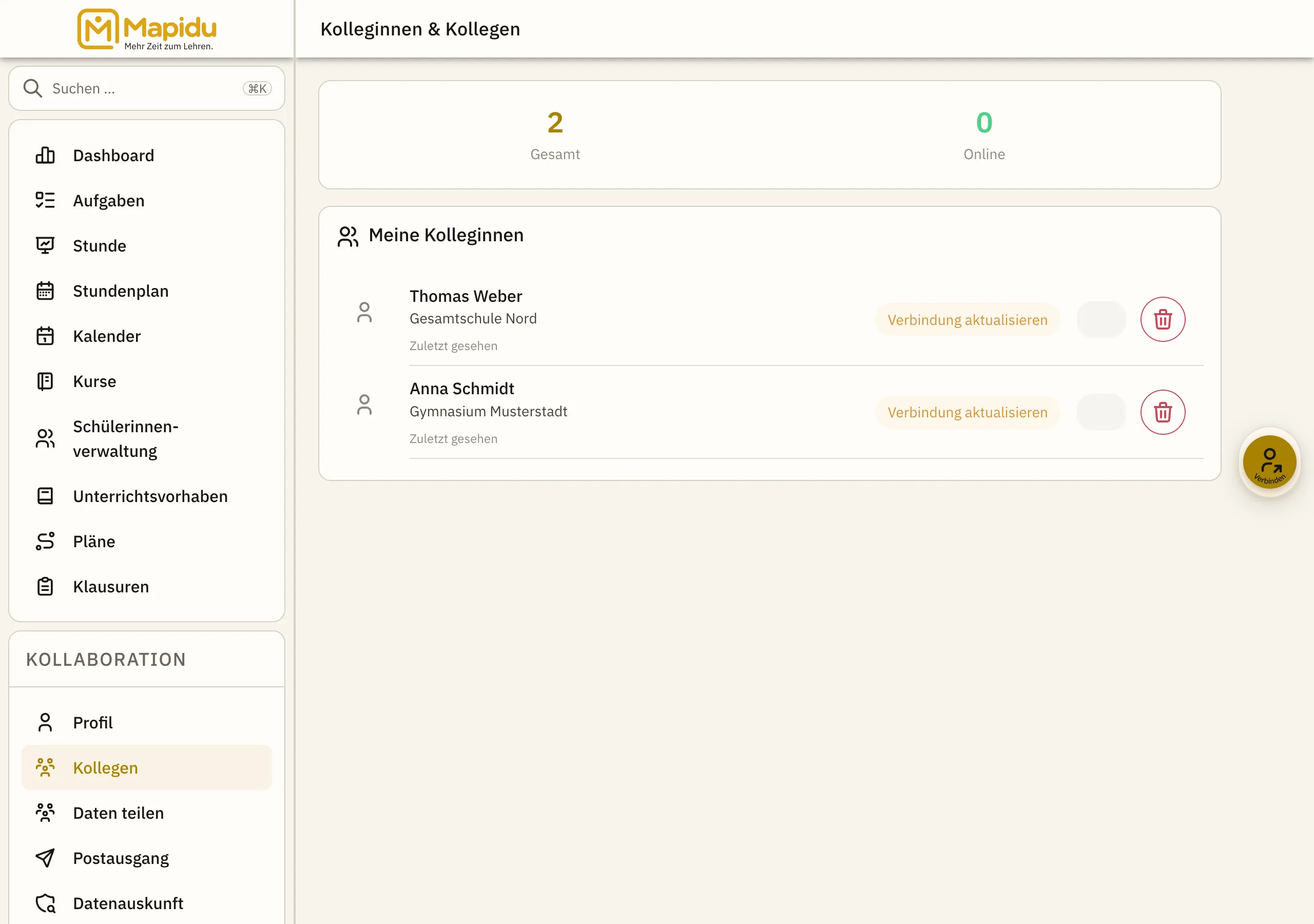
Verbinde dich mit anderen Lehrkräften — per Assistenten tauscht ihr einmal Comm- und Datenschlüssel per QR aus, ohne Passwörter zu teilen.
- So findest du es
- Menü → Kolleginnen & Kollegen → Plus (Verbindungs-Assistent).
- So gehst du vor
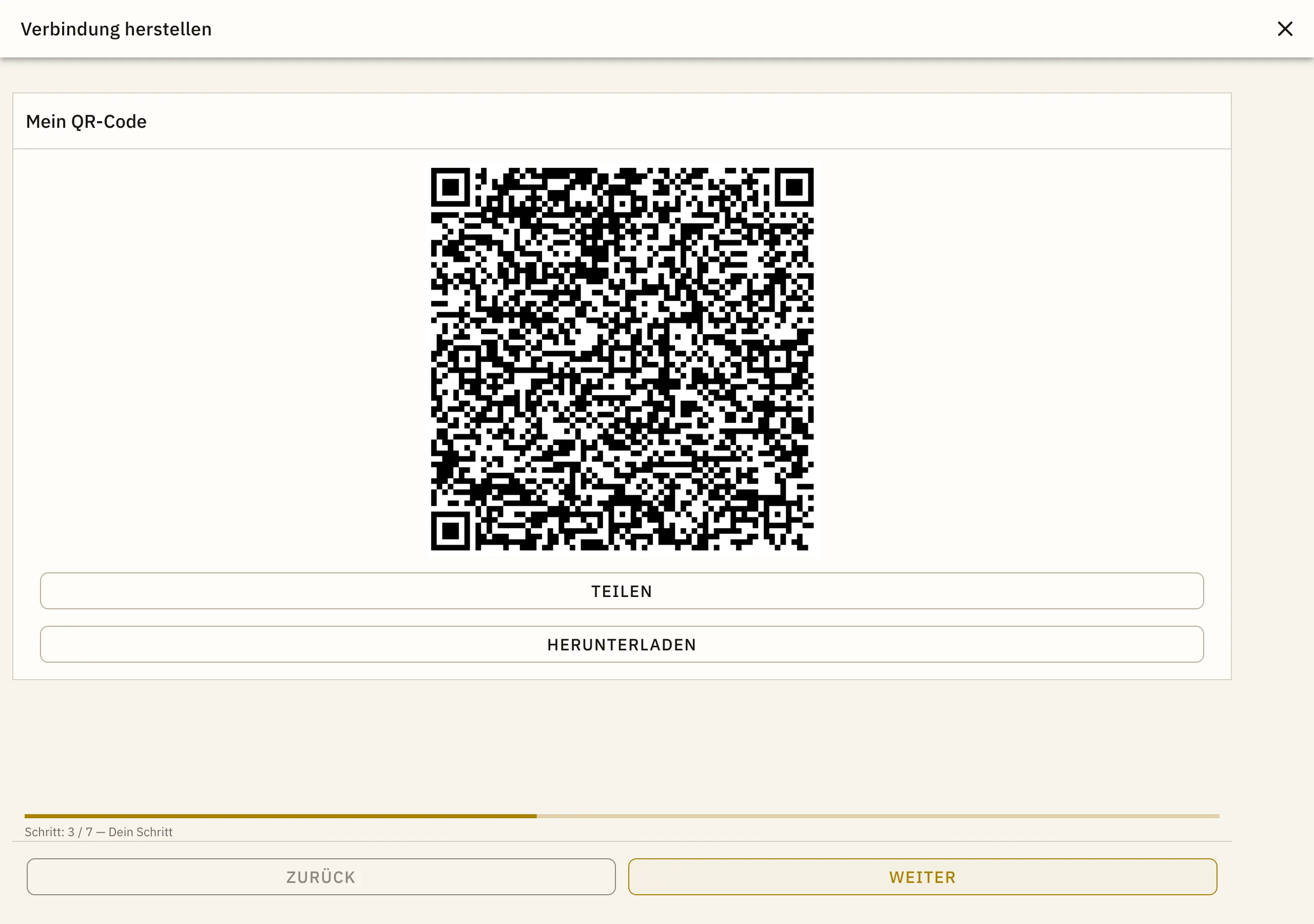
- Wähle „Ich lade ein“ oder „Ich werde eingeladen“, zeige deinen Code oder scanne den der Kollegin; Spiegel-Schritte erklären, was auf der anderen Seite passiert.
- Was es dir bringt
- Danach erscheint der Kontakt in deiner Liste — mit vollständigem Vertrauen kannst du Daten gezielt senden (siehe Kapitel „Daten teilen“).
Kontakt anlegen
- Assistent starten Kolleginnen & Kollegen → Plus oder „Ersten Kontakt hinzufügen“.
- Rolle wählen „Ich lade ein“ (Code zeigen) oder „Ich werde eingeladen“ (scannen).
- QR austauschen Code anzeigen lassen oder Kamera starten — Mapidu prüft Fingerabdrücke und speichert den Kontakt lokal verschlüsselt.
- Fertig Optional gegenseitig scannen; danach „Jetzt Daten teilen“ oder später über Menü → Daten teilen.
Was du siehst
- Name und optional Schule des Kontakts
- Chip „Verbindung aktualisieren“ wenn der Datenschlüssel fehlt
- Online-Status wenn beide erreichbar sind
- Entfernen jederzeit über Papierkorb oder Detailansicht
Wichtig: Beim QR-Austausch werden Kommunikations- und Datenschlüssel übertragen — nicht dein App-PIN oder Master Key. Was ihr tatsächlich austauscht, startest du bewusst im Teilen-Flow oder über das Sync-Postfach.